script flood avalon paling ampuh, Tutorial Blog,  tutorial facebook, pengalaman pribadi, tips hack,Tricks Blogging, tricks Chatting, tips adsense, script html, xml script, meta tag, seo optimization
BLOG Serba Guna


This is default featured post 1 title

Go to Blogger edit html and find these sentences.Now replace these sentences with your own descriptions.

This is default featured post 2 title

Go to Blogger edit html and find these sentences.Now replace these sentences with your own descriptions.This theme is Bloggerized by Lasantha Bandara - Premiumbloggertemplates.com.

This is default featured post 3 title

Go to Blogger edit html and find these sentences.Now replace these sentences with your own descriptions.

This is default featured post 4 title

Go to Blogger edit html and find these sentences.Now replace these sentences with your own descriptions.

This is default featured post 5 title

Go to Blogger edit html and find these sentences.Now replace these sentences with your own descriptions.

Sabtu, 26 Maret 2011

Cara Membersihkan Virus W32/Ramnit & Gejalanya

Virus komputer yang satu ini termasuk unik. Tidak hanya mengganggu korbannya, virus tersebut juga punya senjata pamungkas yang lebih berbahaya. Jika komputer korban terkoneksi ke internet, virus tersebut bakal men-download virus lain.

Hebatnya, nama dan jenis virus yang di-download berbeda-beda untuk setiap komputer target baik dari nama maupun ukurannya. Hal inilah yang menyebabkan banyak program antivirus sekalipun kesulitan untuk melakukan deteksi dan pembersihan. Jika file tersebut berhasil di download, maka secara otomatis akan di aktifkan di komputer dan melakukan serangkaian kode jahat yang sudah ditanam di dalam tubuhnya.

Secara umum virus golongan trojan/backdoor ini cukup merepotkan. Ia akan selalu melakukan koneksi ke internet untuk memanggil alamat website yang sudah ditentukan yang akan ditampilkan secara terus menerus sehingga mengakibatkan komputer menjadi lambat.

Pada saat diakses virus ini akan menginjeksi file yang mempunyai ekstensi EXE, DLL, dan HTM/HTML baik berupa file program maupun file system Windows sehingga diperlukan langkah pembersihan khusus.
Virus Komputer

Antivirus mendeteksi virus ini sebagai Win32.Siggen.8 sedangkan untuk file-file lain dikenali sebagai Trojan.Packed.21232, Trojan.Hotrend.34 atau Trojan.Starter.1602 sehingga disebut W32/Ramnit (Win32.Siggen.8).


Berikut beberapa ciri dan gejala jika komputer terinfeksi virus W32/Ramnit (Win32.Siggen.8): 

  1. Akan menampilkan aplikasi Internet Explorer yang berisi penawaran atau iklan investasi, game dan program-program promosi (terkadang menampilkan iklan porno) dalam jumlah yang banyak secara terus menerus selama komputer terkoneksi internet sehingga menghabiskan banyak bandwidth untuk iklan yang ditampilkan dan mengakibatkan akses internet menjadi lambat.
  2. Icon Removable media (USB Flash) berubah menjadi icon Folder.
  3. User tidak dapat mengakses USB Flash dengan menampilkan pesan “Access is denied”.
  4. Muncul pesan “Compressed (zipped) Folders” pada saat mengakses Flash disk.
  5. Muncul banyak file dengan nama file “Copy of Shortcut to (1).lnk” s/d “Copy of Shortcut to (4).lnk” di USB Flash.
  6. Salah satu hal yang unik dan membuat virus ini sangat mudah aktif dan sulit dibasmi adalah setiap kali user melakukan klik kanan, selain menampilkan menu klik kanan, secara tidak langsung pengguna komputer juga menjalankan virus ini. Untuk menyebarkan dirinya, ia akan menggunakan USB Flash dengan memanfaatkan fitur autorun Windows.


Cara membersihkan :
Seperti yang sudah dijelaskan bahwa virus ini akan menginjeksi file yang mempunyai ekstensi EXE, DLL dan HTM/HTML baik file program maupun file system Windows. Oleh karena itu sebaiknya pembersihan dilakukan pada mode DOS. Untuk mempermudah pembersihan silahkan gunakan Windows Mini PE Live CD (silahkan search di Internet). Kemudian download tools Dr.Web CureIt! di http://www.freedrweb.com/cureit/?lng=en dan sebaiknya dilakukan di komputer yang tidak terinfeksi virus. Agar tools Dr.Web CureIt! tidak terinfeksi, sebaiknya di ZIP dan di-password.

1. Agar pembersihan dapat dilakukan optimal, sebaiknya scan semua HDD termasuk USB Flash maupun HDD eksternal, hal ini dikarenakan virus ini akan drop beberapa file di USB Flash atau HDD eksternal.
2. Sebelum melakukan pembersihan sebaiknya blok file duplikat virus dengan menggunakan fitur “Software Restriction Policies”. Fitur ini hanya ada pada system operasi Windows XP Pro, Vista, 7, Server 2003 dan Server 2008 dengan cara sebagai berikut:
· Klik menu [Start]
· Klik [Run]
· Pada dialog box RUN, ketik SECPOL.MSC kemudian klik tombol [OK]
· Setelah muncul layar “Local Security Policy”, klik kanan menu “Software Restriction Policies” dan klik “Create New Policies” atau “New Software Restriction Policies” jika menggunakan Windows Vista/7
· Kemudian klik kanan pada menu “Additional Rules”, kemudian pilih “New Hash Rule…”
· Kemudian akan muncul layar “New Hash Rule”. Pada kolom ”File Hash”, klik tombol [Browse] dan tentukan salah satu file duplikasi virus yang mempunyai icon ”Folder” dengan ukuran 105 KB (contoh C:-Windows-Explorermgr.exe) kemudian klik tombol [Open]. Pada kolom ”Security Level”, pilih [Disallowed]. Kemudian klik tombol [OK].
3. Hubungkan USB Flash dan HDD eksternal ke komputer.
4. Gunakan Dr Web Live CD untuk membasmi virus ini dengan tuntas. Silahkan download software tersebut di alamat http://www.freedrweb.com/livecd/?lng=en Anda disarankan untuk selalu mendownload Dr Web Live CD yang baru setiap kali ingin menggunakan untuk membersihkan dan membasmi virus.

Jika anda menggunakan DR Web Live CD yang lama, maka definisi virus yang terkandung di dalam CD tersebut akan mengikuti saat terakhir anda download Dr Web Live CD tersebut. Alternatif lain adalah anda menggunakan software antivirus Dr Web berbayar yang didistribusikan oleh virusICU

a. Setelah software Dr.Web LiveCD berhasil di download, burn kedalam CD/DVD.
b. Hubungkan USB Flash dan HDD eksternal ke komputer.
c. Booting komputer melalui CD/DVD ROM.
d. Kemudian akan muncul layar “Welcome to Dr.Web LiveCD”
e. Pilih “Dr.Web LiveCD (Default)” kemudian tekan tombol “Enter” pada keyboard.
f. Tunggu beberapa saat sampai muncul interface Dr.Web LiveCD yang akan menampilkan aplikasi “Dr.Web Scanner” secara otomatis. Dr.Web Scanner ini berfungsi untuk melakukan pemeriksaan terhadap komputer anda dari kemungkinan adanya virus.
g. Untuk Scan HDD, pada layar “Dr.Web Scanner” pilih lokasi Drive yang akan di periksa dan pastikan anda check list opsi “Scan subdirectories” agar Dr.Web dapat melakukan pemeriksaan terhadap direktori dan subdirektori agar pembersihan lebih optimal. Jika layar Dr.Web Scanner tidak muncul klik ganda icon “Dr.Web Scanner” yang terdapat pada Desktop.
h. Kemudian klik tombol [Start] untuk memulai proses pemeriksaan (scan).
i. Tunggu beberapa saat sampai proses scan selesai dilakukan. Jika ditemukan adanya virus, Dr.Web akan menginformasikan file yang terinfeksi dan jenis virus yang menginfeksi pada kolom informasi virus yang tersedia.
j. Klik tombol [Select All] untuk memilih semua objek/file yang akan di bersihkan atau Anda dapat menentukan file mana saja yang akan Anda bersihkan dengan check list pada opsi yang tersedia.
k. kemudian klik tombol [Cure] untuk membersihkan file yang telah terinfeksi virus.
l. Tunggu sampai proses pembersihan selesai dilakukan.
m. Scan ulang komputer untuk memastikan komputer bersih dari virus.
n. Restart komputer.
READMORE - Cara Membersihkan Virus W32/Ramnit & Gejalanya

Honda CBR250 R

Honda CBR250R Spesifikasi Foto Harga. Honda Thailand, hari ini, Rabu (27/10), secara resmi meluncurkan all new Honda CBR250R yang dilakukan tepat pukul 13:00 waktu setempat (sama dengan Jakarta) di Zentera Grand (Central World) di Bangkok, Thailand.
Foto Honda CBR250R
Foto Honda CBR250R
Peluncuran sport bike Honda CBR250R ini sekaligus mengawali penjualan motor Honda berkapasitas mesin 250cc di pasar ASEAN.

Honda CBR 250R terbaru akan diproduksi di Thailand dan mulai dipasarkan pada bulan November 2010. Mesin yang diusung CBR250R merupakan produksi dari Thai Honda Maufacturing Co., Ltd. (Honda Thailand).
Hadirnya model sport ini merupakan produk global pertama yang di produksi di Thailand. Selain dipasarkan di Thailand dan ASEAN, termasuk Indonesia, CBR250R akan disuplai untuk pemenuhan konsumen di Jepang, Eropa, Amerika Utara, dan Australia. Di Jepang, produk ini akan mulai dipasarkan pada tahun 2011.
Menurut Honda Thailand, rancang bangun (R&D) CBR250R terbaru dilakukan lewat supervisi Jepang dan Thailand. Penekanan desain dan teknis CBR250R dikatakan sebagai “Sport Quarter for One World, CBR 250R.”
Konsep ini bertujuan agar CBR250R dapat dikendarai oleh semua pengendara di berbagai keperluan, mulai dari pemula hingga yang berpengalaman, termasuk ketika mereka ingin melakukan manuver.
Berikut Spesifikasi Lengkap Honda CBR250R.
Model type Honda MC41
Dimensi (m) 2,035×0,72×1,125 (PxLxT)
Wheelbase 1,370
Ground clearance (m) 0,145
Tinggi jok (m) 0,780
Mesin CS250RE, liquid cooled, 4 tak DOHC single silinder
Displacement 249 cc
Bore x Stroke (mm) 76.0×55.0
Compression ratio 10,7:1
Suplai bahan bakar Injeksi PGM-FI
Kapasitas tangki 13 liter
Transmission type 6 speed
Ban depan 110/70-17M/C
Ban belakang 140/70-17M/C
Rem cakram hidrolik plus ABS
Suspensi telescopic (depan), swing arm (Pro-link suspension system) (blkg)
Frame type diamond
Motor ini memiliki tiga pilihan warna yakni Candy ruby red, sword silver metallic dan asteroid black metallic.
Perihal rencana penjualan CBR250R di Indonesia, kemungkinan besar menunggu saat motor ini dipamerkan pada Jakarta Motorcycle Show 2010 mulai 3 November mendatang di gedung Jakarta Convention Center (JCC), Jakarta. Soal harga, tampaknya tidak akan terpaut jauh dengan Kawasaki Ninja 250R sekitar Rp40 jutaan.
Cbr250r
Cbr250r
Berita terbaru “Honda CBR250R Spesifikasi Foto Harga” tampaknya akan benar-benar menurunkan pasar baik Minerva R 150 , Yamaha, atau Suzuki Satria FU, bahkan Jupiter Mx tapi tidak pada motor cross.
READMORE - Honda CBR250 R

Fitur Dan Spesifikasi MOTOROLA KRZR K1M CDMA

Fitur MOTOROLA KRZR K1M CDMA,Spesifikasi MOTOROLA KRZR K1M CDMA,fitur dan spesifikasi MOTOROLA KRZR K1M CDMA ,Harga MOTOROLA KRZR K1M CDMA,Sorftware MOTOROLA KRZR K1M CDMA,Aplikasi dan Game MOTOROLA KRZR K1M CDMA.


CDMA 800/1900 MHz 1.3Megapixel camera with video
Bluetooth connectivity microSD (T-Flash) slot
SMS, EMS, MMS, IM Organizer
Sleek and stylish clamshell design Video: H.263, MPEG4
AAC, MP3 and AAC+ formats

Summary of key features:
• Sleek and stylish clamshell design
• 1.3 mega pixel camera for hi-quality imaging
• Video: H.263, MPEG4
• Enhanced audio capabilities for AAC, MP3 and AAC+ formats
• Optional MicroSD for ample storage space to store content
• Connectivity: Class 2 Bluetooth wireless technology*, Over the Air Synch (OTA), Mobile Phone Tools for wireless convenience
• Internal antennae
• MMS, SMS, EMS, IM messaging capabilities**

Physical Characteristics
Dimensions (H x W x D) : 103 x 42 x 16 mm
Weight (w/standard battery) : 102 g
Design : Clamshell
Antenna Type : Internal

Wireless Network Capability
Technology : CDMA 800/1900 MHz
Data : EV-DO

Battery
Battery Type : Li-Ion 880 mAh
Talk Time : Up to 6 hours
Standby Time : Up to 435 hours

Additional Features
Built-In Digital Camera : 1.3 Megapixel camera
Video Recorder : Yes
Infrared : No
Bluetooth : Yes
External Memory : microSD (T-Flash) slot
Predictive Text Input T9
Messaging : SMS, EMS, MMS, IM
Java™ Technology : Yes
Wireless Web Browsing : WAP 2.0
Handsfree Speaker : Yes
Phone Book Capacity : Shared memory
Vibrating Alert : Yes
Voice-Activated Dialing : Yes
Ring Tones Polyphonic ringtones, MP3

Display Type
Internal: TFT, 176x220 pixels, 65K colors
External: CSTN color, 96x80 pixels

Organizer : Yes
Synchronization Software :No
Games : Included
Java downloadable
READMORE - Fitur Dan Spesifikasi MOTOROLA KRZR K1M CDMA

Sabtu, 19 Maret 2011

Acer Iconia Dual Layar

 Kurang terdengar kiprahnya di pasar komputer tablet, Acer langsung melakukan gebrakan. Mereka meluncurkan beberapa tablet sekaligus, dengan bintang utama, Acer Iconia.

Iconia memiliki keistimewaan layar sentuh ganda. Bentuknya mirip laptop namun sepertinya layak dijuluki sebagai tablet hybrid. Tidak ada mouse atau keyboard tradisional, sebab kedua layarnya dapat difungsikan sebagai keyboard virtual.

Dipersenjatai OS Windows 7 Home Premium, spesifikasi Acer Iconia tampak mengesankan. Sebut saja prosesor Intel Core i5-480 chip, 4GB RAM, Bluetooth 3.0, 640GB hard drive dan juga webcam.

Konektivitas di Iconia mengandalkan 3 port USB yang salah satunya sudah versi 3.0. Terdapat pula HDMI, 3G, dan Wi Fi.

Selain Iconia, Acer juga memperkenalkan dua tablet Android, yang masing-masing berukuran 7 dan 10 inch. Selain itu ada lagi tablet berbasis Windows 7 dengan ukuran layar 10 Inch.

Kedua tablet Android dari Acer itu rencananya akan memakai versi Android 3.0 atau Honeycomb. Kesemua produk tersebut dijadwalkan segera hadir pada awal tahun 2011.

Amunisi Acer kian lengkap dengan kehadiran toko aplikasi sendiri yang dinamakan Alive. Toko aplikasi ini bakal melayani penjualan software untuk pengguna tablet, smartphone dan laptop besutan Acer. Sepertinya, produsen asal Taiwan ini tak main-main menggempur pasar tablet
READMORE - Acer Iconia Dual Layar

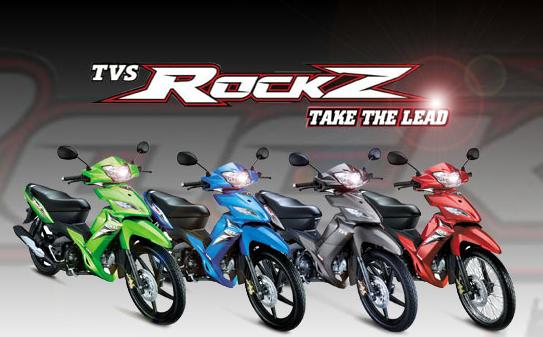
TVS ROCK Z 125cc

Dahulu waktu sekitar pertengahan tahun 2009, TVS mengeluarkan produk berjenis bebek dengan kapasitas mesin 125cc. Yup, apa lagi kalo bukan TVS RockZ yang mengusung tema “musik”, karena di fiturnya terdapat MP3 player yang langsung terintegrasi di motor ini. Bahkan kalo boleh saya bilang, fitur yang tersemat di TVS RockZ adalah yang paling ajib dari motor sekelasnya, motor Jepang sekalipun! Mulai dari kopling ganda, I-econo, I-ride, Music player, charger, SKS, sokbeker gas MIG, pengunci standar tengah, knalpot trioval, dll. Semua itu didapat dengan harga yang relatif sama, bahkan sedikit di bawah kompetitor dari Jepang.

Tapi pada kenyataannya di jalan raya, saya sendiri baru ketemu satu kali saja TVS RockZ lagi ngaspal di daerah saya. Padahal kan sudah setahun lebih sejak motor ini dilaunching kenapa kok jarang sekali yang pakai nih motor? Sayang sekali padahal TVS tidak tanggung-tanggung dalam menyematkan fitur pada TVS RockZ ini, iklannya pun sempat sering nongol di media televisi. Tampaknya masyarakat kita yang “unik” masih belum bisa menerima nama TVS di dunia permotoran. Bayang-bayang brand besar macam Suzuki, Honda dan Yamaha masih melekat di benak masyarakat kita hingga ketakutan akan ketersediaan spare part dan resale value seolah jadi momok buat orang yang mau mencoba merk “lain dari yang lain”. Berbagai penghargaan yang didapat TVS Rockz (Best moped 110-125cc dan Best design moped) belum mampu merubah mindset masyarakat kita terhadap pabrikan non-Jepang. Sampai-sampai di daerah saya, Dealer dan bengkel resmi TVS yang saya ketahui pun sudah tutup sejak lama (kebetulan dulu dealer resmi TVS deket toko game teman saya), kini berubah jadi bengkel biasa.

READMORE - TVS ROCK Z 125cc

Selasa, 15 Maret 2011

Intstalasi Windows XP

Windows XP adalah suatu sistem pengoperasian (operating system) yang paling banyak dipakai sampai saat ini karena selain kemudahan dalam pemakaiannya Windows XP digunakan sebagai standarisasi pembelajaran yang di pakai oleh sekolahan-sekolahan dan perguruan tinggi pada umumnya.

Untuk melakukan penginstalan windows xp diperlukan ketelitian dan kesabaran dalam prosesnya karena memerlukan waktu yang lumayan lama.

Ada beberapa jenis windows xp diantaranya windows xp professional, Home Edition, Media Center Edition, Tablet PC Edition, Starter Edition, Professional x64 Edition, Professional 64-bit Edition For Itanium.

berikut langkah-langkah yang mudah dan lengkap cara menginstal windows xp :

1. Siapkan CD WINDOWS XP

2. Siapkan CD DRIVER MOTHERBOARD
 
3. Atur bios terlebih dahulu agar prioritas bootingnya dimulai dari CD(DVD)-ROM, caranya:

a. Masuk ke BIOS dengan menekan tombol Del, atau F1, atau juga F2.
Pilih menu Advanced Settings, kemudian carilah ‘Boot Priority’ atau yang sejenis.

b. ubah pengaturanya, agar CDROM jadi urutan yang pertama kemungkinan pilihan ini ada 2 jenis

* menu ‘First boot priority’, ‘Second boot priority’ dll: Aturlah ‘First boot priority’ ke ‘CDROM’ dengan menekan tombol PgDn/Pgup (Page Down/Up) atau +/-.
Atur juga ‘Second boot priority’nya ke HDD0/HDD1.
* Jika menunya ‘Boot priority’: atur ke ‘CDROM, C, A’ atau ‘CDROM, A,

C. dengan menekan tombol PgDn/Up.


Cara paling mudah instal windows xp
(lengkap dengan gambar):

gak usah di utak-atik biosnya. biarin aja bios diload masukin CD WINDOWSnya, lalu Restart komputer, trus tekan-tekan F8 atau F10 atau F11 (boleh dicoba satu-satu) nanti bakal muncul opsi boot selection. pilih aja yg ada 'bau' cd-nya. trus enter. selesai deh...ga pake repot-repot...

4. Tunggu beberapa saat sampai muncul tulisan "press any key to boot from CD" 


5. Tekan ENTER atau sembarang tombol, lalu proses instalasi akan mengecek hardware komputer anda, kemudian akan muncul tulisan "windows setup"


6. lalu file-file di dalam cd akan di load ke dalam komputer, kemudian akan muncul tampilan "welcome to setup"


7. Tekan "ENTER" untuk menginstal windows xp, "R" untuk repair system windows yang sebelumnya pernah terinstal, "F3" untuk keluar dari proses instalasi, lalu akan muncul (End User Licese Aggrement)

8. Tekan "F8" kemudian proses instalasi akan mencari dan membaca partisi hardisk anda, kemudian akan muncul semua partisi hardisk anda


9. Tekan "ENTER" untuk langsung menginstal windows, "C" untuk membuat partisi hardisk anda, kapasitas partisi sesuai dengan kebutuhan anda, dalam satuan MB, selanjutnya jika anda membuat partisi dengan menekan tombol "C"


10. Kemudian tuliskan kapasitas partisi yang ingin anda buat, seperti terlihat pada gambar diatas, sebagai contoh, misalkan kapasitas hardisk anda 40 GB, lalu anda ingin membagi dua, maka tuliskan 20000,jangan 20, karna partisi satuannya MB, tentunya anda mengerti kan...?? cat" 1GB = 1000 MB

11. Kenudian tekan "ENTER"


12. kemudian pilih "format the partition using the NTFS file system (Quick)" atau "format the partition using the NTFS file system (Quick)" lalu tekan "ENTER"


13. Kemudian arahkan pointer pada posisi "unpartitioned space", lalu tekan "C" maka akan muncul gambar seperti gambar sebelumnya, dalam hal ini layar yang akan muncul seperti gambar sebelumnya menunjukan sisa partisi yang telah anda bagi, jika anda cuma membagi 2 partisi saja maka langsung tekan "ENTER" tapi jika anda ingin mempartisi lagi sisa hardisknya maka tinggal di bagi lagi aj, seperti langkah-langkah sebelumnya, mengertikan maksud saya....??
setelah selesai partisi ketika anda menekan "ENTER" seperti yang di jelaskan di atas, maka akan muncul gambar sperti gambar diatas, setelah itu arahkan poiter di posisi C: partition1 [New Raw], tapi biasanya sudah berada di posisi tersebut, maka anda tinggal menekan "ENTER" saja untuk proses instalasi windows, kemudian akan muncul proses format seperti gambar di bawah ini

14. Setelah selesai format, kemudian windows akan ,menyalin file untuk proses instalasi

15. Setelah proses penyalinan selesai, secara otomatis komputer akan melakukan restart seperti gambar di bawah ini, dalam hal ini untuk mempercepat proses restart, anda bisa langsung menekan "ENTER"

16. Setelah itu akan muncul loading windows

17. selanjutnya proses instalasi windows di mulai 1..2..3...GOoooo muncul layar 

18. selanjutnya tinggal menunggu, sambil ngopi jg bisa, biar lebih terinspirasi, eitssss, tp jangan kemana mana dulu

19. Langsung klik "NEXT" aja BOS...!!! 

20. Isi nama dan organisasinya, terserah BOS aja... lalu tekan "NEXT"

21. Masukan serial nombernya, jangan sampe salah ya....!!! kemudian tekan "Next" selanjutnya akan muncul layar administrator, isi aja mau dinamain apa komputernya, terserah deeeehhhhh......
kalau mau pake pasword tinggal di isi juga paswordnya, terserah juga mo apa paswordnya.... lalu tekan "Next" maka muncul layar Date and Time Setting

22. Masukan settingan jam dan tanggal, tentukan juga time zone anda, untuk jakarta : pilih GMT+7 Klik "Next" lagi BOS.... setelah proses instalasi windows 

23. Silahkan Menunggu lumayan lama BOS,.... 

24. Selanjutnya akan muncul layar work group or computer Domain

25. jika komputer anda terhubung dengan sebuah domain, maka isikan nama domainnya, tapi jika komputer anda stand alone, maka pilih radio button yang paling atas, lalu tekan "Next"

26. Selanjutnya akan muncul display setting, klik "OK" aja BOS....!!!

27. Kemudian windows akan mendeteksi tampilan optimal dari PC anda, Klik "OK" aj BOS...!!!

28. Proses instalasi hampir selesai BOS..... selanjutnya akan muncul loading jendela windows

29. Selanjutnya anda akan dibawa masuk ke dalam windows untuk pertama kalinya, tekan "Next" aj BOS..

30. Selanjutnya akan muncul layar "Help Protect Your PC", kemudian pilih "Not Right Now" lalu tekan "Next"

31. Kemudian komputer akan mengecek koneksi ke internet, pilih "Yes" lalu tekan "Next"

32. Kemudian akan muncul pilihan aktivasi windows, lalu tekan "Next"

33. Setelah itu akan muncul tampilan yang menunjukan pilihan untuk menambah pengguna komputer, Anda bisa memasukkan beberapa pengguna yang akan mengakses komputer Anda, Namun jika satu akun sudah cukup, atau Anda menginstall komputer untuk dipakai bergantian, cukup masukkan satu user kemudian klik "Next"

34. Proses instalasi windows selesai, klik "finish", maka proses instalasi selesai.....

35. Selesailah sudah semua.... kemudian perlahan masuk ke windowsnya 

36. Kemudian tinggal menginstal CD Driver Motherboad, dan perangkat pendukung lainnya....

Demikianlah langkah-langkah dan cara install windows xp
"Semoga Bermanfaat"

Demikianlah artikel mengenai Cara Instalasi Windows XP
Semoga Bermanfaat..
READMORE - Intstalasi Windows XP

Free Game

Share

Twitter Delicious Facebook Digg Stumbleupon Favorites More